
2.1 MySQLの起動と接続
本節ではMySQLの基本的な構造や、起動と接続方法について学習します。
2.1.1 MySQLの構造
実際のMySQLを利用する前に、MySQLの構造について理解しておく必要があります。
以下の図はMySQLの構造を表した図になります。
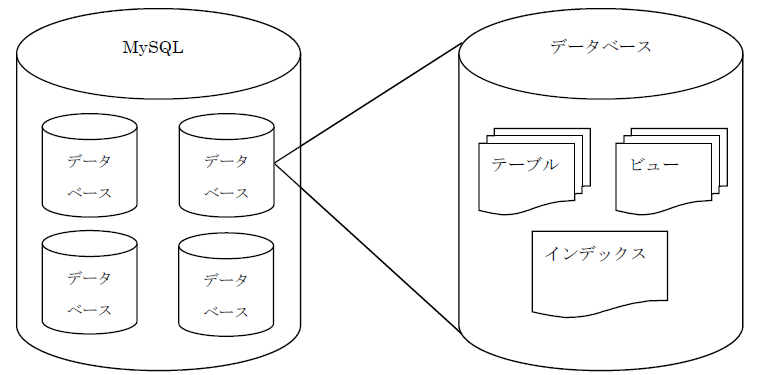
図 2.1.1 MySQLの構造
MySQLは、幾つかのデータベースによって構成されています。また、各データベースはデータを管理するテーブルや、データの索引を表すインデックス、データの見せ方を表すビューによって構成されています。
データベースとはテーマに沿ったデータの集合体と1章では説明しましたが、さらに詳しく伝えるとテーブル、インデックス、ビューの情報を管理するための器ということになります。
2.1.2 MySQLの起動
MySQLを利用するには、インストールされているMySQLが起動している必要があります。
MySQLが起動しているかをタスクマネージャーで確認してみましょう。
1. タスクマネージャーの起動
タスクバーの検索から「タスクマネージャー」を検索・起動します。
(キーボードのctrl、alt、deleteを同時押しで呼び出すこともできます。)
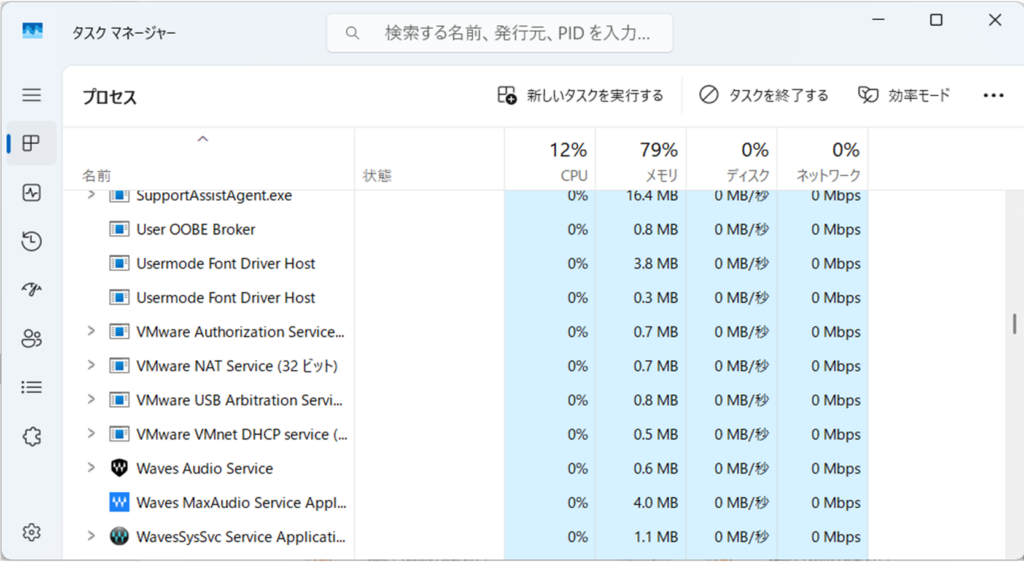
図 2.1.2: タスクマネージャーの起動
2. バックグラウンドプロセスの確認
タスクマネージャーにある、バックグラウンドプロセスを確認します。
タスクマネージャーの検索欄に「mysqld.exe」と入力し、バックグラウンドプロセス等に表示されていれば、問題なくMySQLが起動しています。
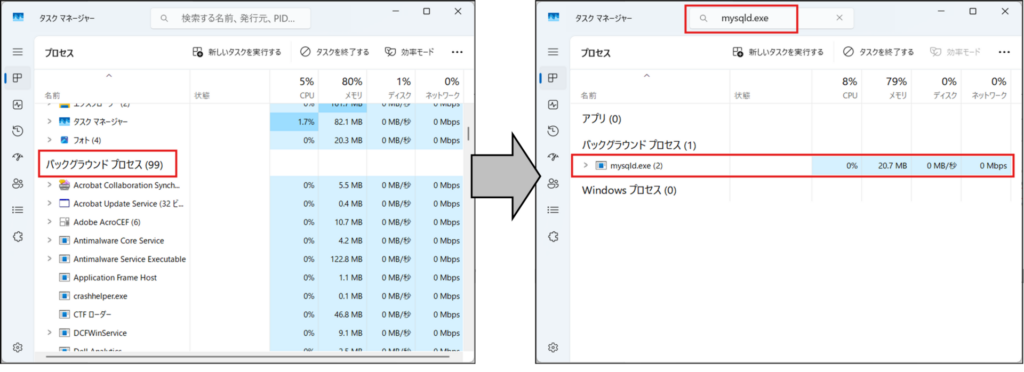
図 2.1.3: mysqld.exeの確認 
2.1.3 コマンドプロンプトを利用したMySQLへの接続
MySQLの起動方法について学習したところで、次はいよいよ実際のMySQLの操作について学習していきます。まず本節ではデータベースへの接続について学習します。
データベースの操作はMySQLクライアントを利用して行います。MySQLクライアントとは、Windowsのコマンドプロンプトなどで動作するツールで、MySQLの操作を行うことができます。
それでは、コマンドプロンプトからMySQLクライアントを起動し、MySQLに接続してみましょう。
1. コマンドプロンプトの起動
コマンドプロンプトは以下の手順で起動します。
スタート > すべてのプログラム > Windowsシステムツール > コマンドプロンプト
2. カレントディレクトリの変更
コマンドプロンプトを利用しMySQLクライアントを起動する場合、カレントディレクトリをMySQLクライアントがあるディレクトリへ変更します。
Java講座を受講された方は、コマンドプロンプトを起動し、下記のコマンドを入力し「Enter」キーを押して下さい。

PHP講座を受講された方は、コマンドプロンプトを起動し、下記のコマンドを入力し「Enter」キーを押して下さい。
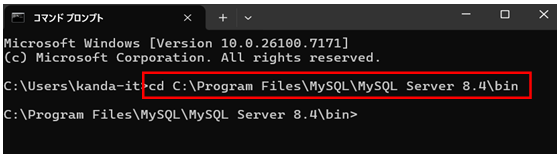
図 2.1.4 : カレントディレクトリの変更
3. MySQLクライアントへのログイン
カレントディレクトリの変更後、以下のコマンドを入力し「Enter」キーを押して下さい。

その後、パスワードの入力を促されますので、「root123」と入力し「Enter」キーを押します。
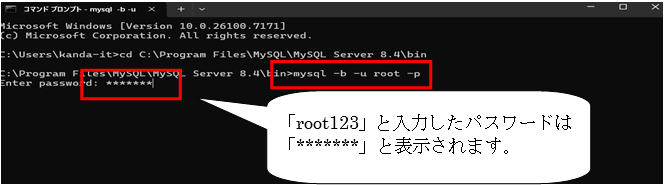
図 2.1.5 : MySQLへのログイン
次のメッセージが画面に表示されれば、MySQLクライアントへの接続は完了です。
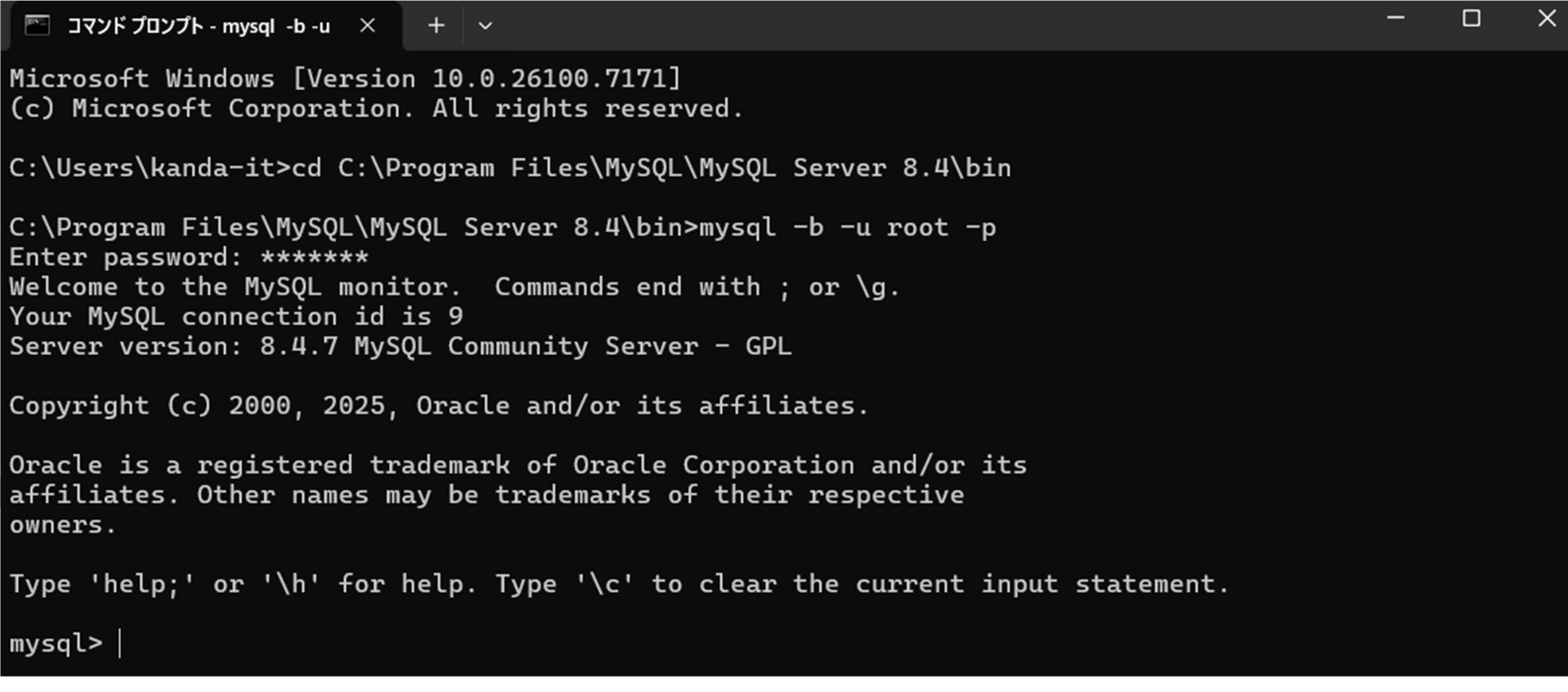
図 2.1.6 : MySQLへのログイン後の画面
ログイン時の「-b」コマンド
MySQLへログインする際の「-b」というコマンドは、コマンドを間違って入力した場合などに発生するビープ音を消去する機能があります。ビープ音を消去しない場合には以下のコマンドでもログインすることができます。
